

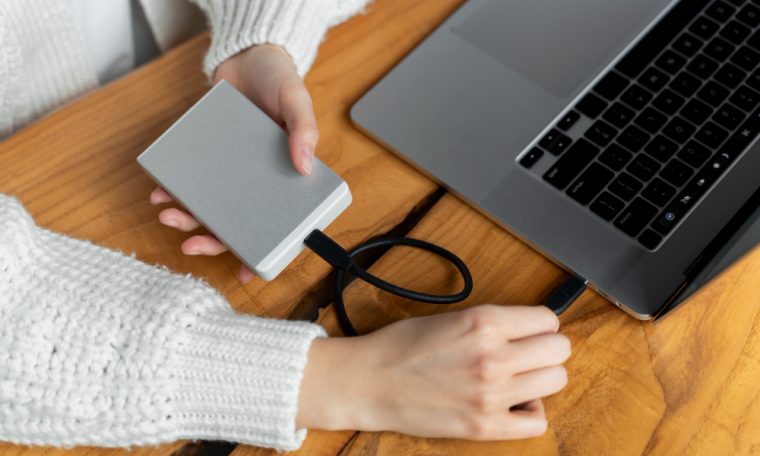
Realizarea unui backup pe un hard extern este una dintre cele mai simple și eficiente metode de a-ți proteja datele împotriva pierderii cauzate de defecțiuni hardware, atacuri cibernetice sau ștergeri accidentale. Procesul este rapid, nu necesită abilități tehnice avansate și îți oferă siguranța că fișierele importante sunt stocate într-un loc sigur. Iată cum să faci acest lucru în 5 pași simpli.
- Alege hardul extern potrivit
- Capacitatea trebuie să fie suficient de mare pentru toate fișierele tale (cel puțin 1-2 TB pentru backup complet).
- Optează pentru un model cu conexiune rapidă, cum ar fi USB 3.0, USB-C sau Thunderbolt.
- Alege un brand de încredere (Seagate, Western Digital, Samsung) și, dacă vrei protecție suplimentară, caută modele cu criptare hardware.
- Organizează fișierele înainte de backup
- Creează foldere clare pentru documente, fotografii, videoclipuri și proiecte.
- Șterge fișierele inutile pentru a economisi spațiu.
- Asigură-te că datele sunt actualizate și corect denumite.
- Conectează hardul extern și alege metoda de backup
- Pe Windows, poți folosi File History sau un software terț precum Acronis True Image sau EaseUS Todo Backup.
- Pe macOS, utilizează Time Machine pentru backup automat și incremental.
- Poți copia manual fișierele prin drag-and-drop, dar metodele automate sunt mai sigure și mai rapide.
- Efectuează backup-ul
- Lansează procesul și așteaptă finalizarea transferului.
- Dacă folosești un software de backup, verifică setările pentru a salva și versiunile anterioare ale fișierelor.
- Evită să folosești laptopul intensiv în timpul backup-ului pentru a preveni întreruperile.
- Stochează hardul extern în siguranță
- Păstrează-l într-un loc uscat, ferit de praf, temperaturi extreme și șocuri mecanice.
- Dacă datele sunt foarte sensibile, depozitează hardul într-un seif sau într-un alt loc separat de computer.
- Programează backup-uri regulate (săptămânal sau lunar) pentru a te asigura că datele sunt mereu actualizate.
Un backup pe hard extern îți oferă liniștea că, indiferent de ce se întâmplă cu computerul tău, fișierele importante vor fi în siguranță. Urmând acești pași simpli și repetând procesul în mod constant, îți vei proteja datele împotriva celor mai frecvente riscuri.